Matriz Modelo
Nota: Esta opción solo estará disponible para usuarios con los roles SuperAdministrador y Administrador.
Acceso a la Vista
Para acceder a la vista de la Matriz del Modelo, sigue estos pasos:
- Navegación desde el Menú:
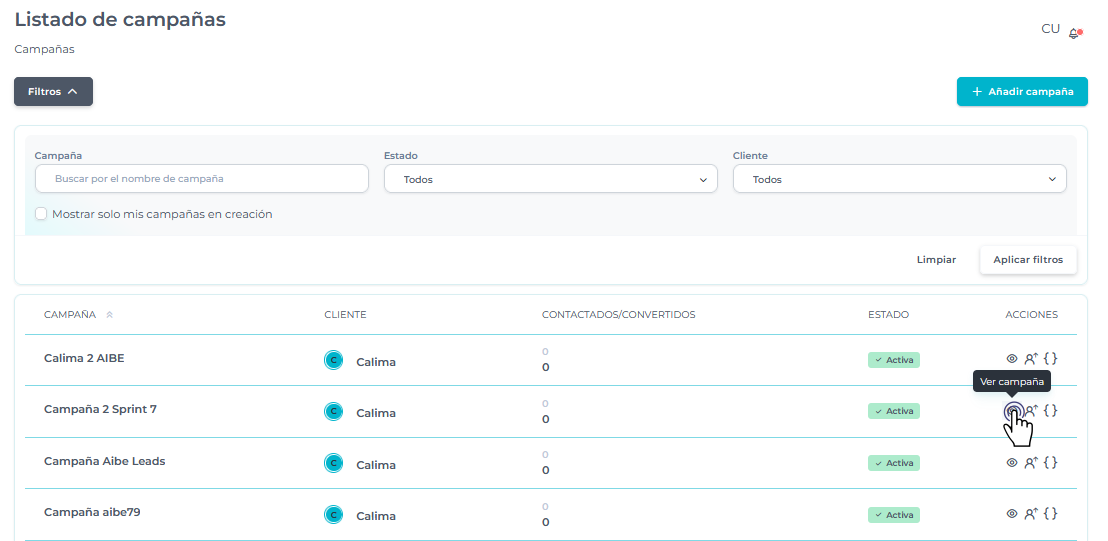
- Desde el menú principal, navega hacia Campañas.

- Selecciona una campaña y da un clic en el icono Ver campaña.
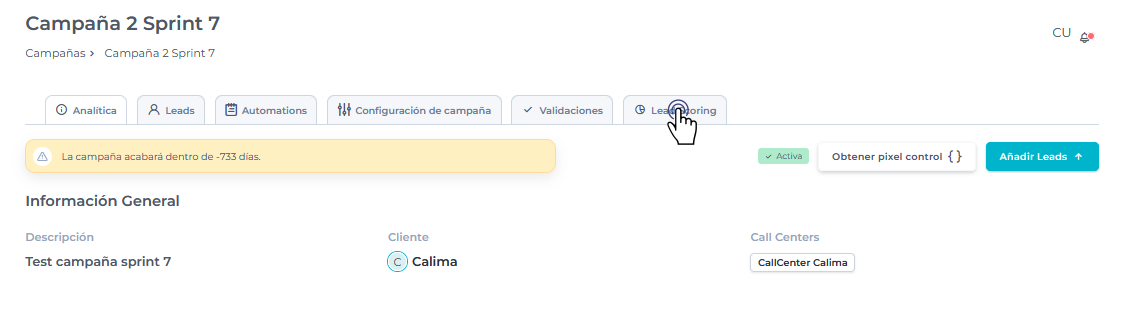
- Dentro de Campañas, selecciona la pestaña Lead Scoring.
- Desde el menú principal, navega hacia Campañas.
Funcionalidades de la Vista
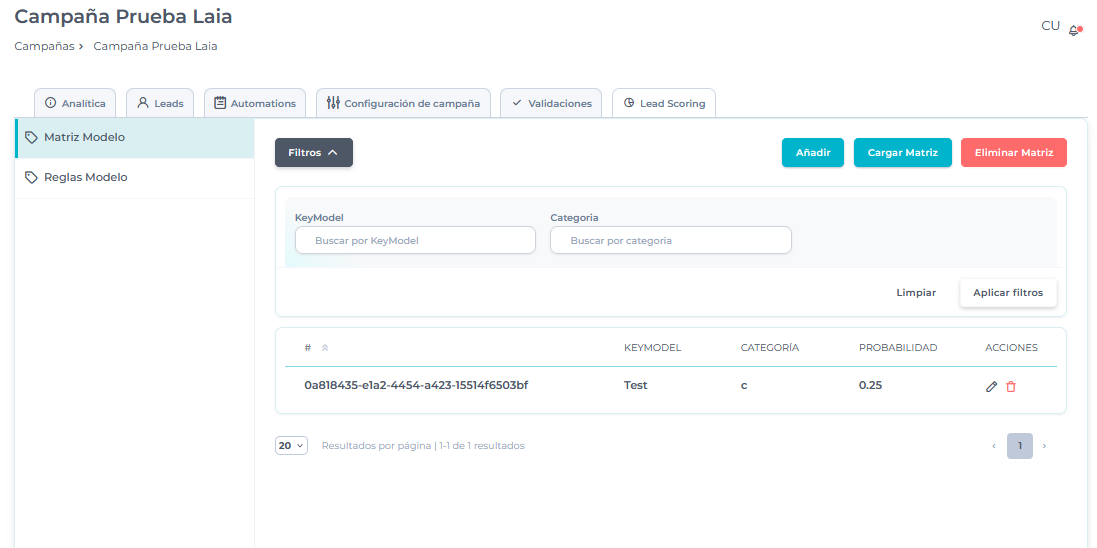
En la vista de Matriz modelo, podrás realizar las siguientes acciones:
-
Cargar la Matriz del Modelo:
- Podrás cargar un fichero que contiene la matriz del modelo generado. Esta opción es útil cuando tienes un modelo preexistente que deseas importar al sistema.
-
Modificar/Crear una Llave de la Matriz:
- La vista también permite modificar las llaves existentes de la matriz o crear nuevas llaves. Esto es esencial para personalizar y ajustar el modelo según las necesidades específicas de tus campañas y análisis de leads.
Opciones de Filtrado
Esta vista ofrece una opción de filtrado que incluye las siguientes características:
Paginación
- Listado con Paginación: El listado tendrá paginación. Por defecto, se mostrarán 10 resultados por página, con opciones desplegables de 10, 20, 40 y 60 resultados.
- Número de Resultados Totales: Se mostrará el número total de resultados.
Botón de Filtros

- Desplegable de Filtros: El botón Filtros desplegará y recogerá el menú con los diferentes filtros, el cual estará desplegado por defecto.
Filtros Disponibles
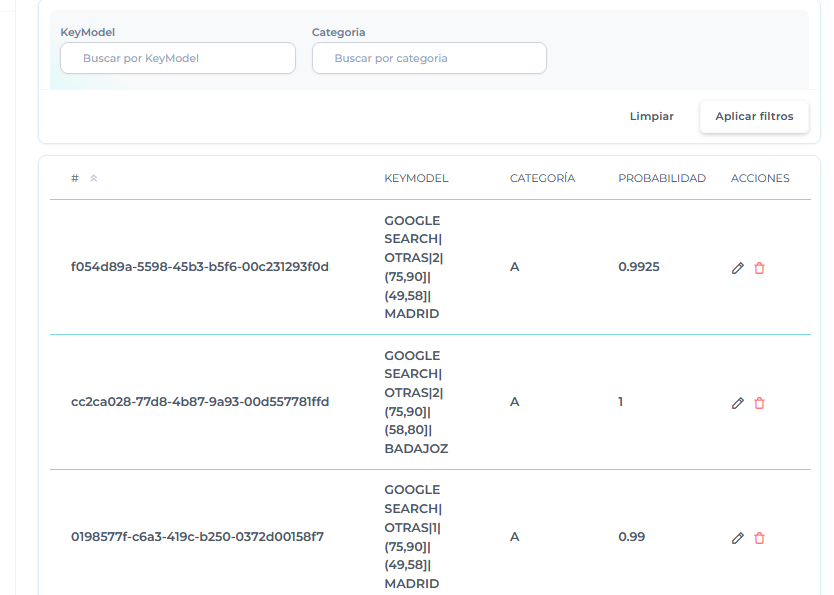
- KeyModel: Permite buscar por una llave específica de la matriz.
- Categoría: Permite buscar por las diferentes categorías del modelo.
Acciones del Menú de Filtros
- Limpiar: Limpia todos los filtros, dejando visibles solo los placeholders.
- Aplicar Filtros: Realiza la búsqueda y muestra solo los registros que coinciden con los criterios introducidos en los filtros.
Añadir Matriz
-
Haga clic en el botón Añadir.

-
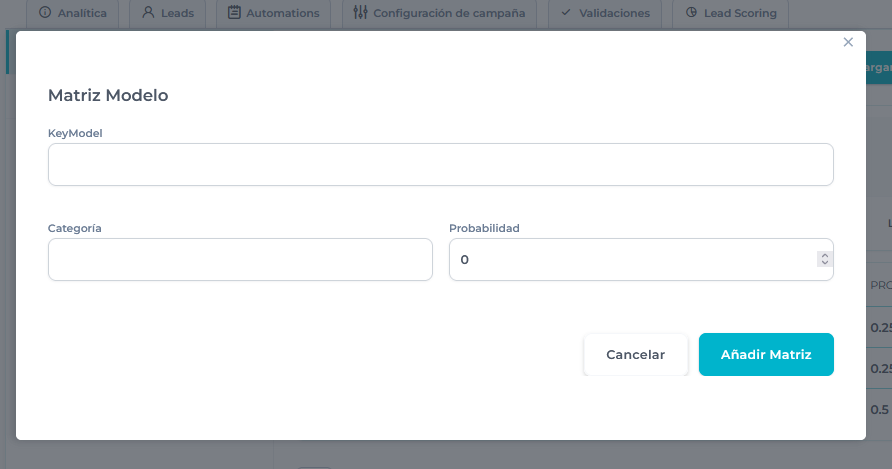
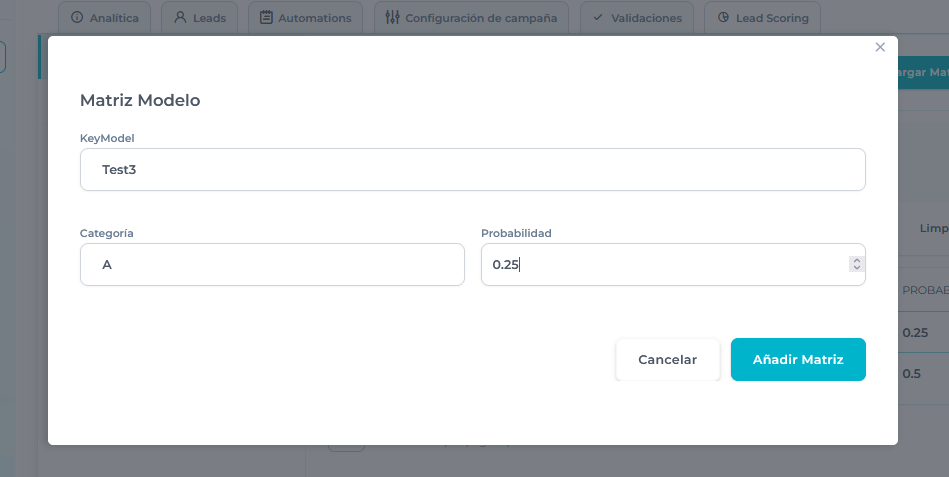
Aparecerá un formulario para registrar una nueva matriz.
-
Complete los campos requeridos.
-
Haga clic en Guardar para registrar la nueva matriz en el sistema.

-
Se muestra mensaje de confirmacion.

Cargar Matriz
Seleccionar un Archivo desde su Dispositivo
-
Haga clic en el botón Cargar Matriz.

-
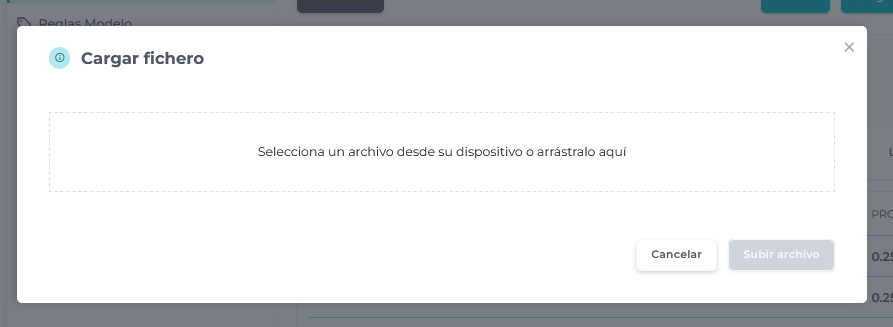
Se abrirá una ventana para seleccionar el archivo que desea cargar.
-
Haga clic en Seleccionar un archivo desde su dispositivo.

-
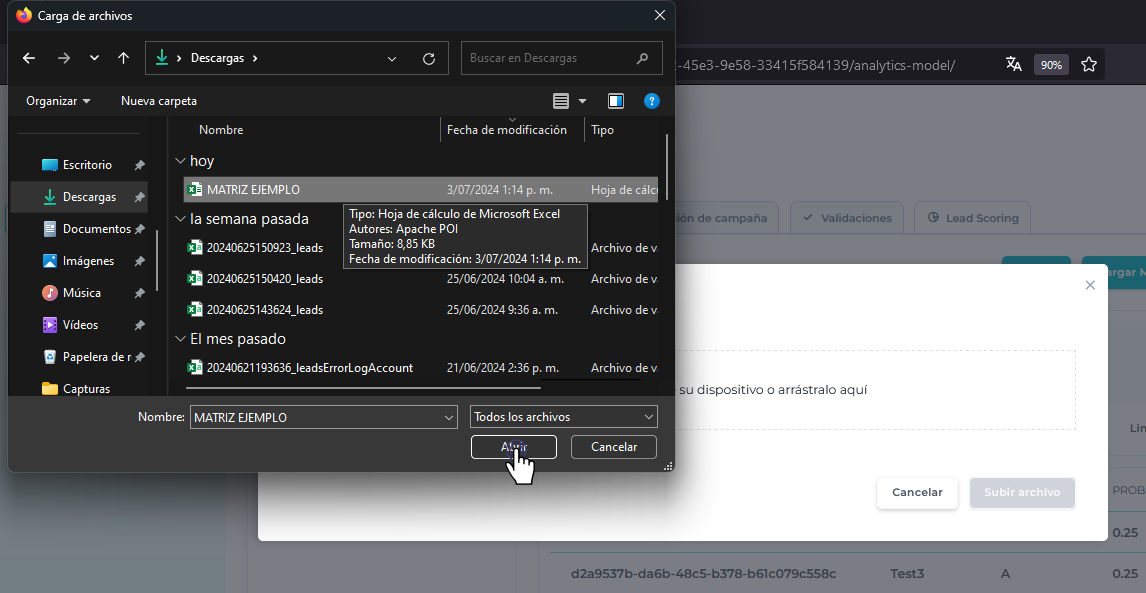
Navegue hasta la ubicación del archivo en su computadora. Seleccione el archivo y haga clic en Abrir.
-
Haz clic en Subir archivo

-
El archivo será cargado y recibirá una confirmación.

Arrastrar y Soltar el Archivo
- En la vista de carga de archivos, haga clic en el botón "Cargar Archivo".
- En lugar de seleccionar el archivo desde su dispositivo, puede arrastrar el archivo directamente a la ventana de carga.
- Arrastre el archivo desde la ubicación en su computadora y suéltelo en el área designada.
- El archivo será cargado automáticamente y recibirá una confirmación.
Eliminar Matriz
En la opción de eliminación de matrices, hay dos formas de proceder:
Eliminar Todos los Registros:
-
Haga clic en el botón Eliminar matriz.

-
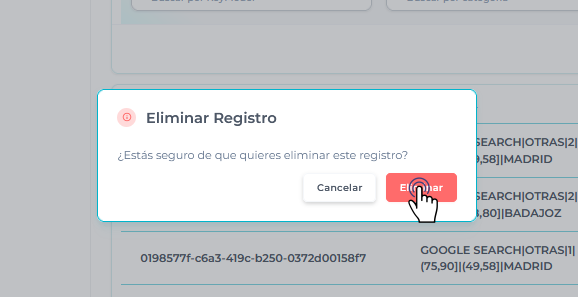
Confirme la acción cuando se le solicite.
-
Todos los registros de matrices serán eliminados del sistema y recibirá una notificación de confirmación.

Eliminar un Registro Específico:
-
En la lista de matrices, busque el registro que desea eliminar. Da clic en el icono Eliminar Matriz.

-
Confirme la acción eliminar matriz.
-
El registro específico será eliminado del sistema y recibirá una notificación de confirmación.