Pixel Control
Descripción Pixel Control
La opción de Pixel Control nos permite copiar los píxeles de control que se utilizarán en las landings para capturar leads. Se muestra un píxel por cada proveedor asociado a la campaña.
Pasos para Configurar Pixel Control
-
Ingresa a la Vista de Campañas:
- Desde la vista principal, selecciona la opción Campañas.
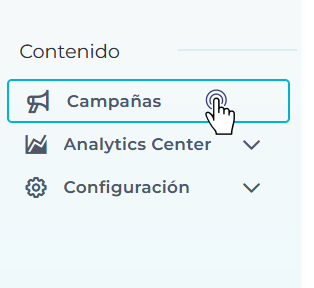
- Desde la vista principal, selecciona la opción Campañas.
-
Ver Campañas:
- Haz clic en el ícono Ver Campaña correspondiente a la campaña deseada.
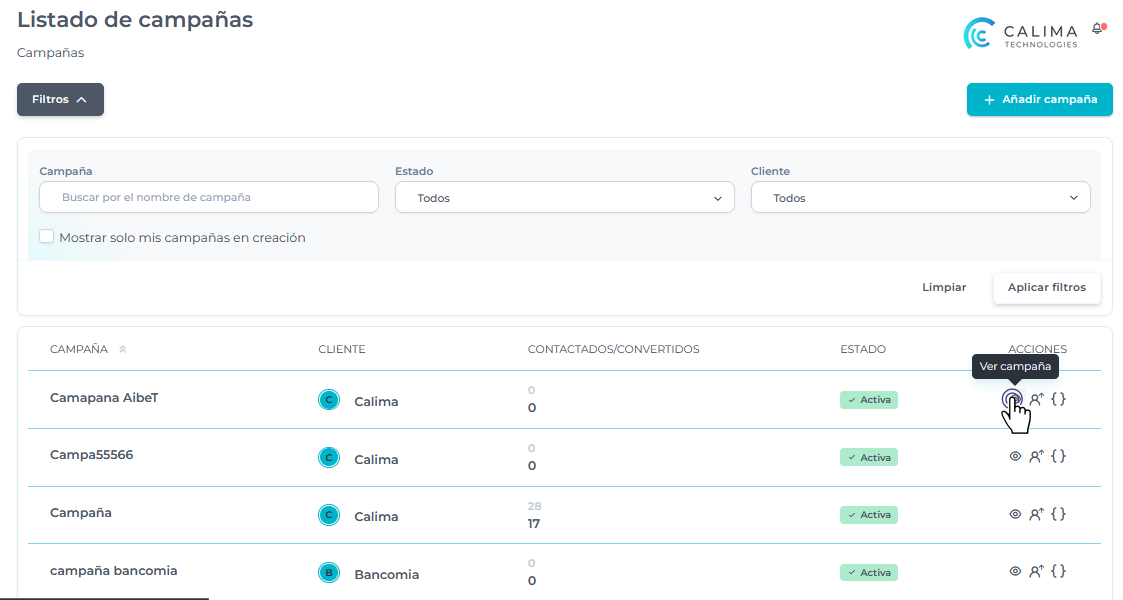
- Haz clic en el ícono Ver Campaña correspondiente a la campaña deseada.
-
Configuración de Campaña:
- Da clic en "Configuración de Campaña".
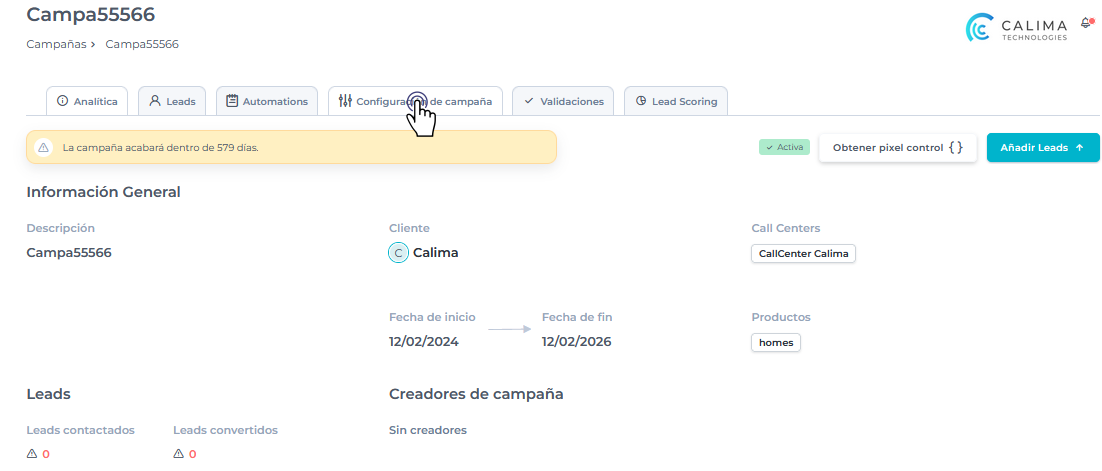
- Da clic en "Configuración de Campaña".
-
Accede a Pixel Control:
- Haz clic en la opción Pixel Control.
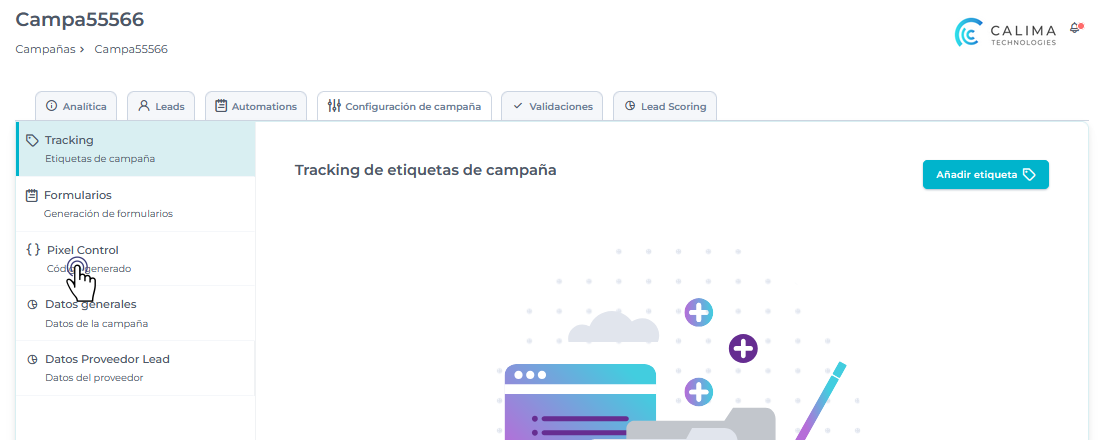
- Haz clic en la opción Pixel Control.
-
Copiar Pixel de Control:
- Haz clic en el icono copiar.
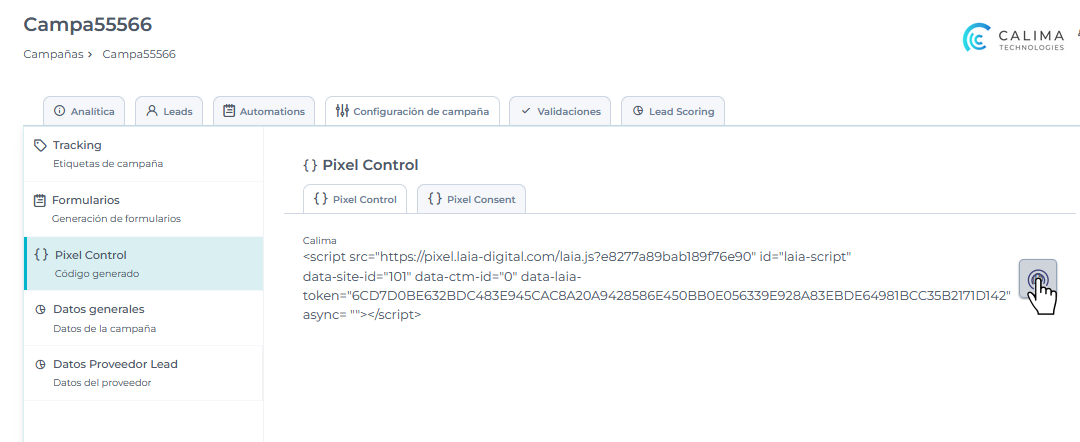
El pixel se copia correctamente.

- Haz clic en el icono copiar.
-
Implementación en Landings:
- Pega el código del píxel de control copiado en el encabezado o pie de página de las landings correspondientes.
- Verifica que el píxel esté activo y correctamente integrado para capturar leads según las especificaciones de la campaña.
Consideraciones Finales
- Mantenimiento: Actualiza los píxeles de control según sea necesario para garantizar su eficacia continua.
- Cumplimiento: Asegúrate de cumplir con todas las normativas de privacidad y protección de datos aplicables al utilizar los píxeles en tus campañas.
Pixel Consent
Descripción Pixel Consent
El Pixel Consent permite capturar el consentimiento de los leads cuando ingresan a una landing y proporcionan sus datos personales. Este píxel es esencial para cumplir con regulaciones de privacidad y protección de datos en ciertos escenarios.
Pasos para Configurar Pixel Consent
-
Ingresa a la Vista de Campañas:
- Desde la vista principal, selecciona la opción Campañas.
- Desde la vista principal, selecciona la opción Campañas.
-
Ver Campañas:
- Haz clic en el ícono Ver Campaña correspondiente a la campaña deseada.
- Haz clic en el ícono Ver Campaña correspondiente a la campaña deseada.
-
Configuración de Campaña:
- Da clic en Configuración de Campaña.
- Da clic en Configuración de Campaña.
-
Accede a Pixel Control:
- Haz clic en la opción Pixel Control.
- Haz clic en la opción Pixel Control.
-
Accede a Pixel Consent:
- Haz clic en la opción Pixel Consent.
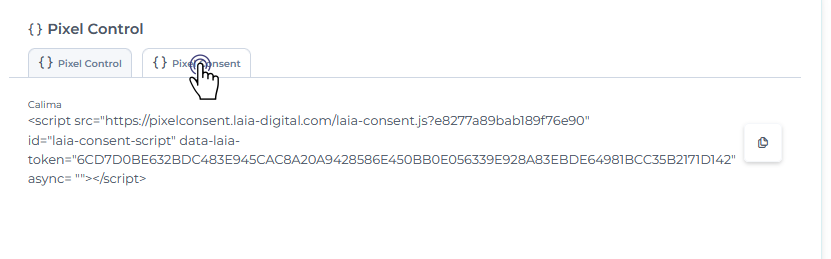
- Haz clic en la opción Pixel Consent.
-
Copiar Pixel de Control:
- Haz clic en el icono copiar.
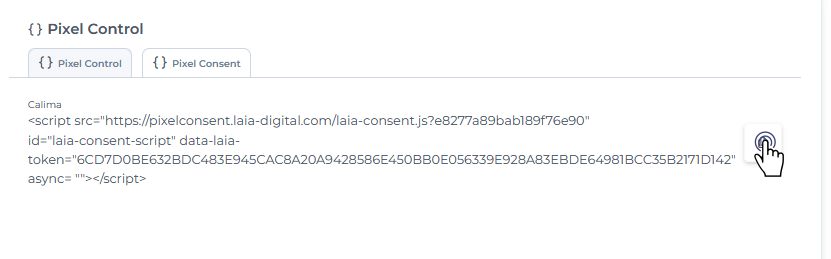
El pixel se copia correctamente.
- Haz clic en el icono copiar.
-
Configuración del Pixel Consent:
- Personaliza los mensajes y la forma en que se presenta el consentimiento al lead.
- Configura las opciones de consentimiento según las normativas locales vigentes.
-
Implementación en Landings:
- Verifica que el Pixel Consent esté activado en las landings donde se requiere capturar el consentimiento de los leads.
- Asegúrate de que el píxel esté correctamente integrado en el flujo de captura de datos.
Consideraciones Finales
- Monitoreo Continuo: Supervisa regularmente el funcionamiento del Pixel Consent para garantizar que esté capturando correctamente el consentimiento de los leads.
- Cumplimiento: Asegúrate de cumplir con todas las normativas de privacidad y protección de datos aplicables al utilizar el Pixel Consent en tus campañas.