Datos del proveedor de leads
Nota: Este manual está diseñado para SuperAdministradores y Administradores que necesitan gestionar los datos de proveedores y establecer los Costos por Lead (CPL) para campañas y proveedores en el sistema.
Configuración de Datos de Proveedor Leads
-
Inicie sesión en el sistema con su cuenta de SuperAdministrador o Administrador.
-
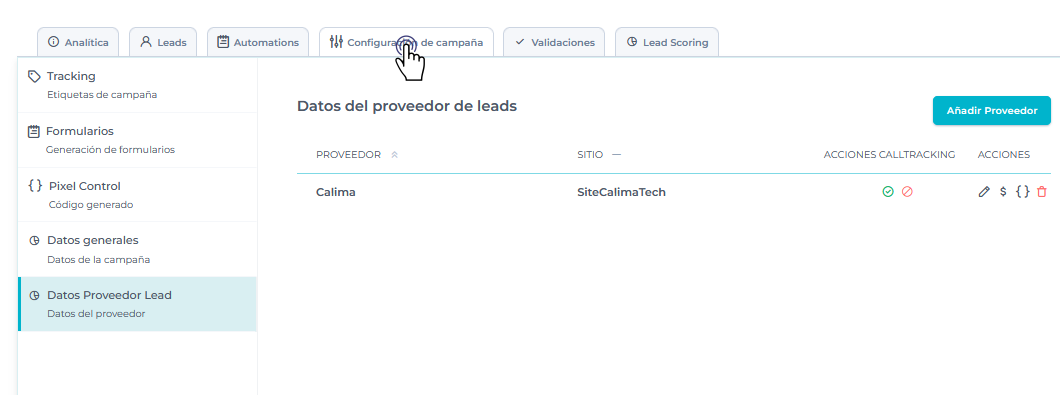
Navegue a la opción Configuración de campaña en el menú principal.
-
Seleccione Datos Proveedor Lead.

En esta vista, se tienen varias acciones disponibles:
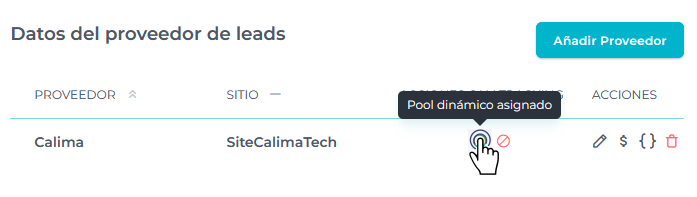
Icono Pool Dinámico Asignado
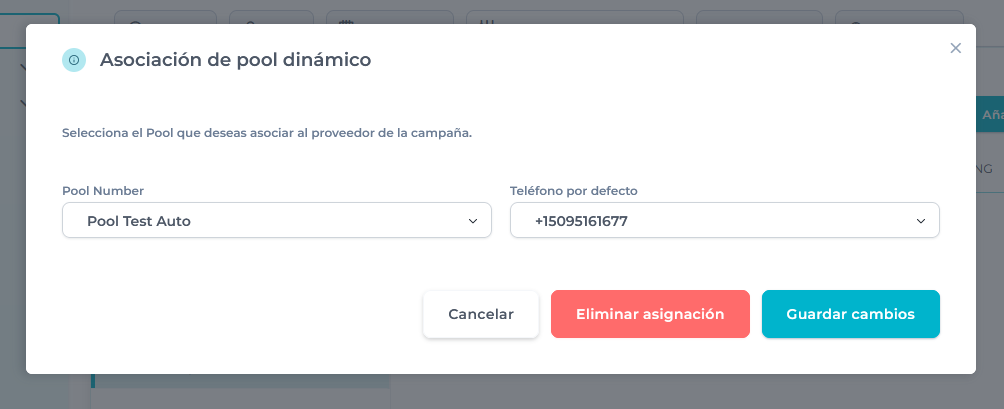
- Pool Number: Campo desplegable con una lista de números de pool disponibles.
- Teléfono por defecto: Campo de texto para ingresar el teléfono por defecto.
- Botones:
- Eliminar Asignación
- Guardar
Icono Selección de Teléfonos Estáticos
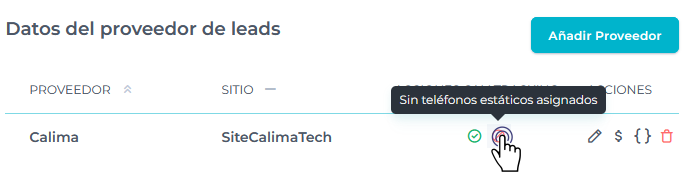
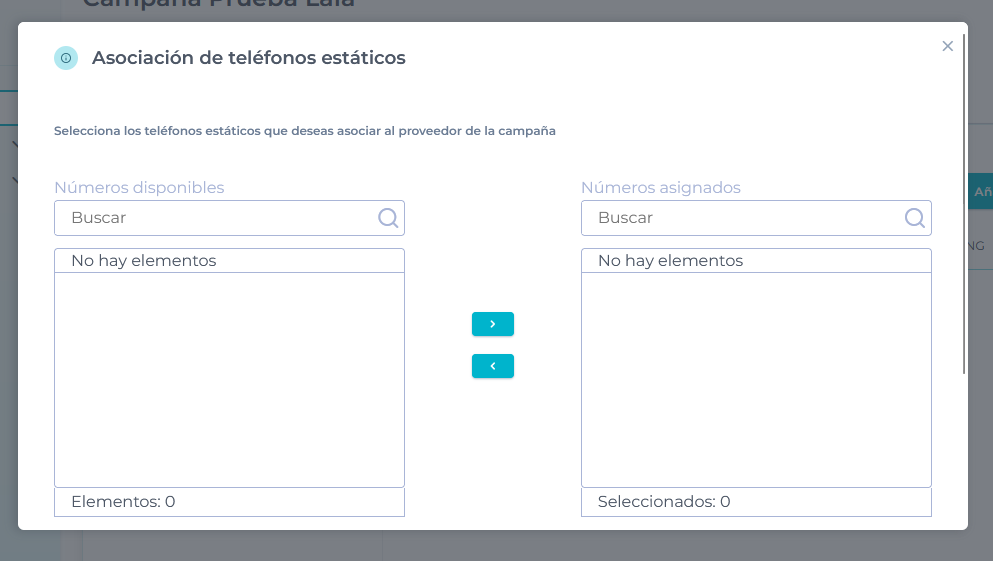
- Descripción: Permite seleccionar los teléfonos estáticos que desea asociar al proveedor de la campaña. No es obligatorio asignar números.
Iconos de Acciones
Editar
El icono de Editar permite modificar la información de un proveedor asociado a una campaña. Al hacer clic en este icono, se abrirá un formulario con los campos actuales del proveedor, donde se pueden realizar y guardar los cambios necesarios.
Acción CPL
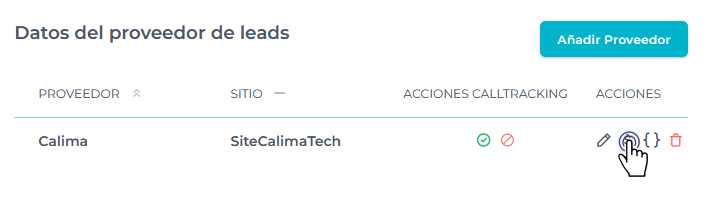
El icono de Acción CPL lleva al usuario a la vista de Costos por Lead (CPL) específica del proveedor y campaña seleccionados. En esta vista, se puede gestionar el CPL, incluyendo la adición, edición y eliminación de CPLs.
Copiar Pixel
El icono de Copiar Pixel permite copiar el código de seguimiento (pixel) asociado a la campaña y proveedor seleccionados. Este código es utilizado para realizar un seguimiento de las conversiones y leads generados a partir de la campaña.
Eliminar
El icono de Eliminar permite eliminar un proveedor de la campaña seleccionada. Al hacer clic en este icono, se solicitará una confirmación antes de proceder con la eliminación definitiva.
Acceso a la Vista de CPL
- Desde la vista de Datos Proveedor Lead, haga clic en Acción CPL.
Vista de CPL
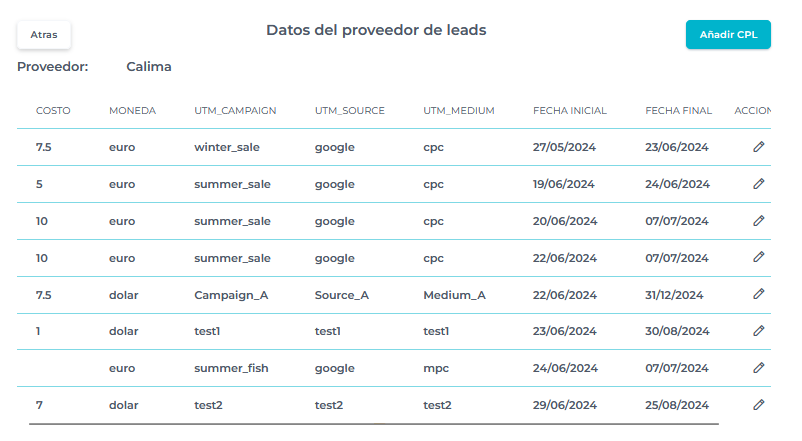
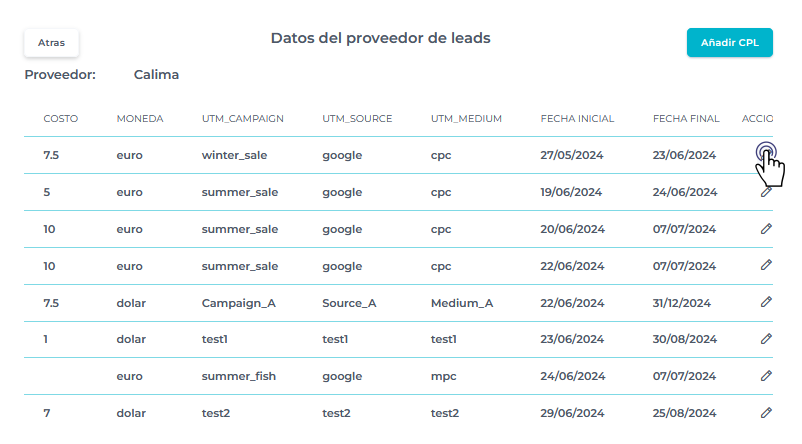
En esta vista, se mostrará el listado de CPLs establecidos para la campaña por proveedor. La tabla contiene las siguientes columnas:
- Costo: Monto del costo por lead.
- Moneda: Moneda en la que se establece el costo.
- Utm_Campaign: Código de la campaña.
- Utm_Source: Fuente de la campaña.
- Utm_Medium: Medio de la campaña.
- Fecha Inicial: Fecha de inicio de la validez del CPL (formato dd/mm/yyyy).
- Fecha Final: Fecha de fin de la validez del CPL (formato dd/mm/yyyy).
- Acciones: Opciones para editar y eliminar el CPL.
Acciones Disponibles
- Editar: Permite modificar los detalles de un CPL existente.
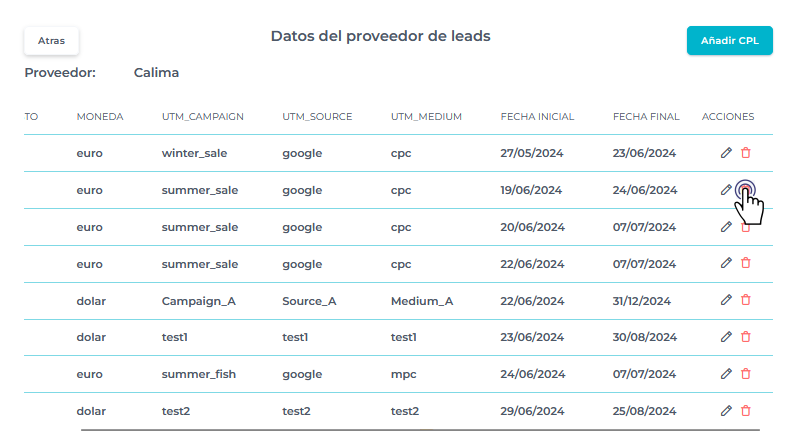
- Eliminar: Permite eliminar un CPL.
Añadir CPL
-
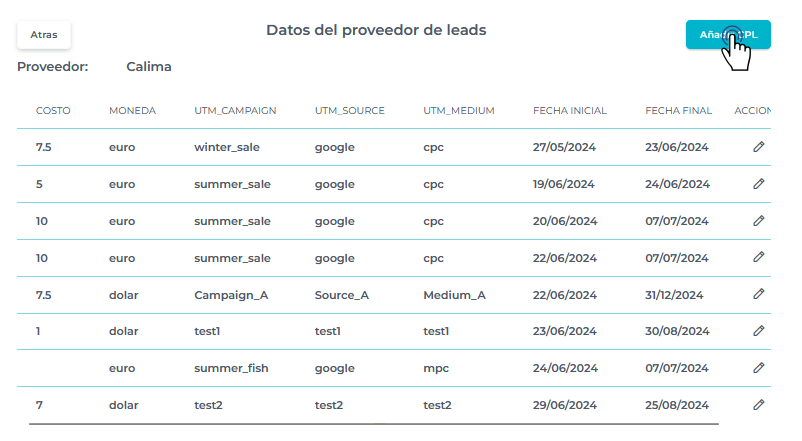
En la vista de CPL, haga clic en el botón Añadir CPL.
-
Complete el formulario con los siguientes campos:
- Costo: Campo de tipo texto que permite decimales (ejemplo: 7.5).
- Moneda: Selector de la moneda del costo.
- Utm_Campaign: Campo de tipo texto para el código de la campaña.
- Utm_Source: Campo de tipo texto para la fuente de la campaña.
- Utm_Medium: Campo de tipo texto para el medio de la campaña.
- Fecha Inicial: Campo de fecha, formato dd/mm/yyyy.
- Fecha Final: Campo de fecha, formato dd/mm/yyyy.
-
Haga clic en Guardar para agregar el nuevo CPL.
Editar CPL
-
En la vista de CPL, localice el CPL que desea editar y haga clic en Editar en la columna de Acciones.
-
Modifique los campos necesarios:
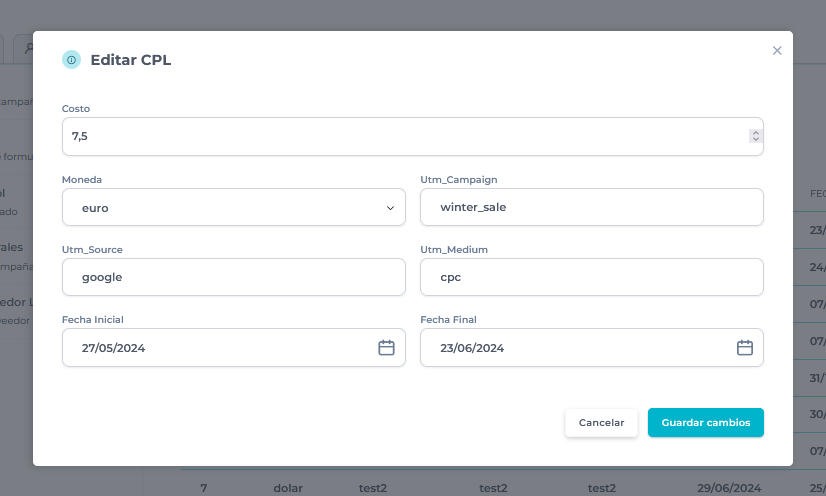
- Costo: Campo de tipo texto que permite decimales (ejemplo: 7.5).
- Moneda: Selector de la moneda del costo.
- Utm_Campaign: Campo de tipo texto para el código de la campaña.
- Utm_Source: Campo de tipo texto para la fuente de la campaña.
- Utm_Medium: Campo de tipo texto para el medio de la campaña.
- Fecha Inicial: Campo de fecha, formato dd/mm/yyyy.
- Fecha Final: Campo de fecha, formato dd/mm/yyyy.
-
Haga clic en Guardar cambios para actualizar el CPL.
Eliminar CPL
-
En la vista de CPL, localice el CPL que desea eliminar y haga clic en Eliminar en la columna de Acciones.
-
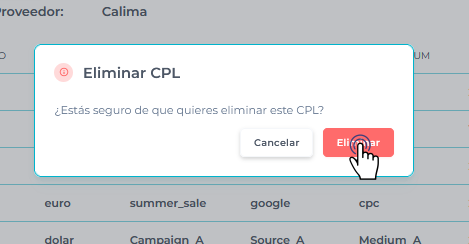
Confirme la eliminación en el cuadro de diálogo que aparece.
-
Se muestra mensaje de confirmacion.
