On this page
Editar Campaña
Pasos para Editar Campaña
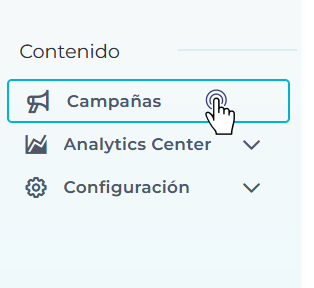
Ingresa a la Vista de Campañas:
Desde la vista principal, selecciona la opción Campañas .
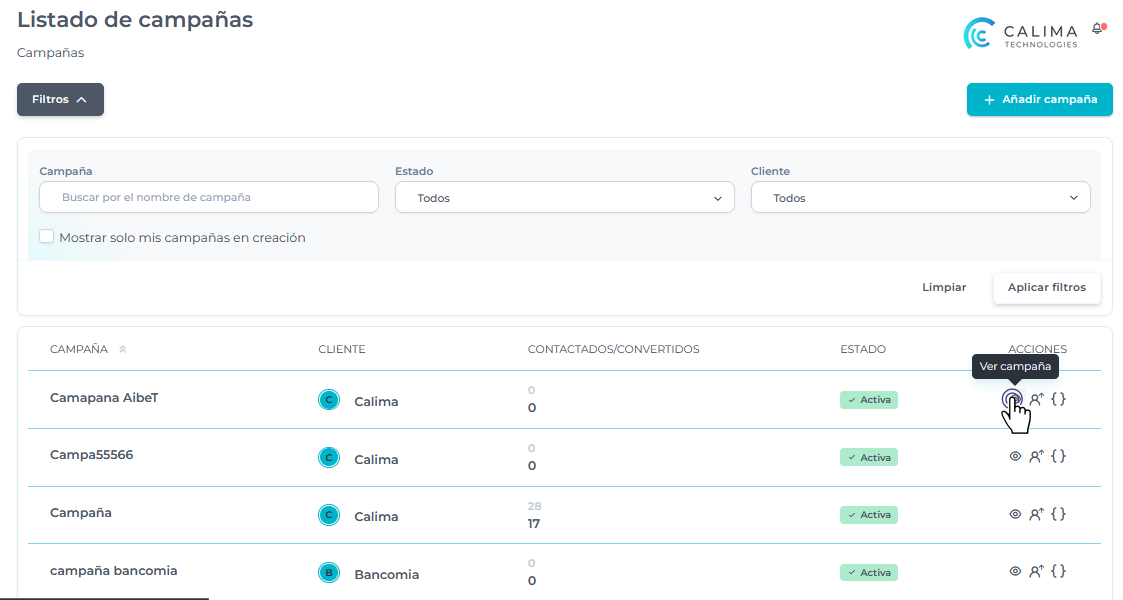
Ver Campañas:
Haz clic en el ícono Ver Campaña correspondiente a la campaña deseada.
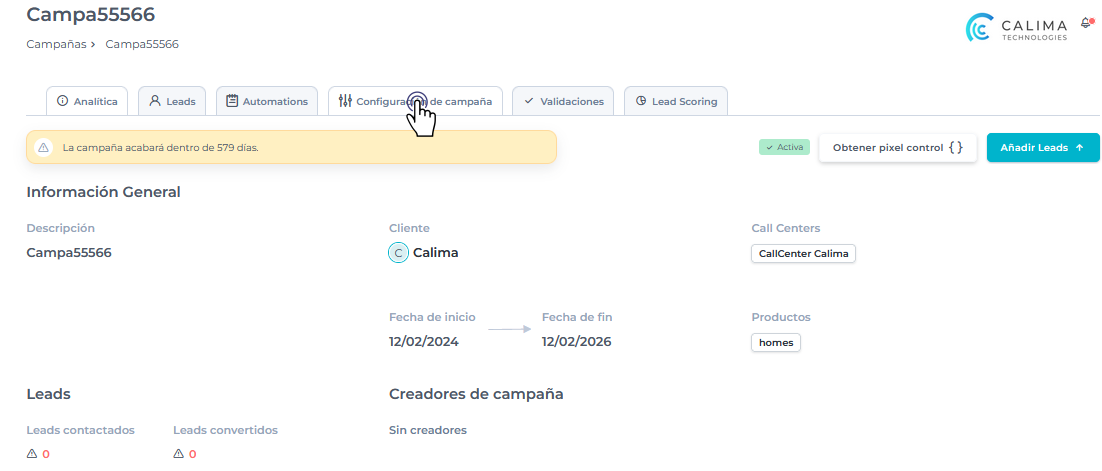
Configuración de Campaña:
Da clic en Configuración de Campaña .
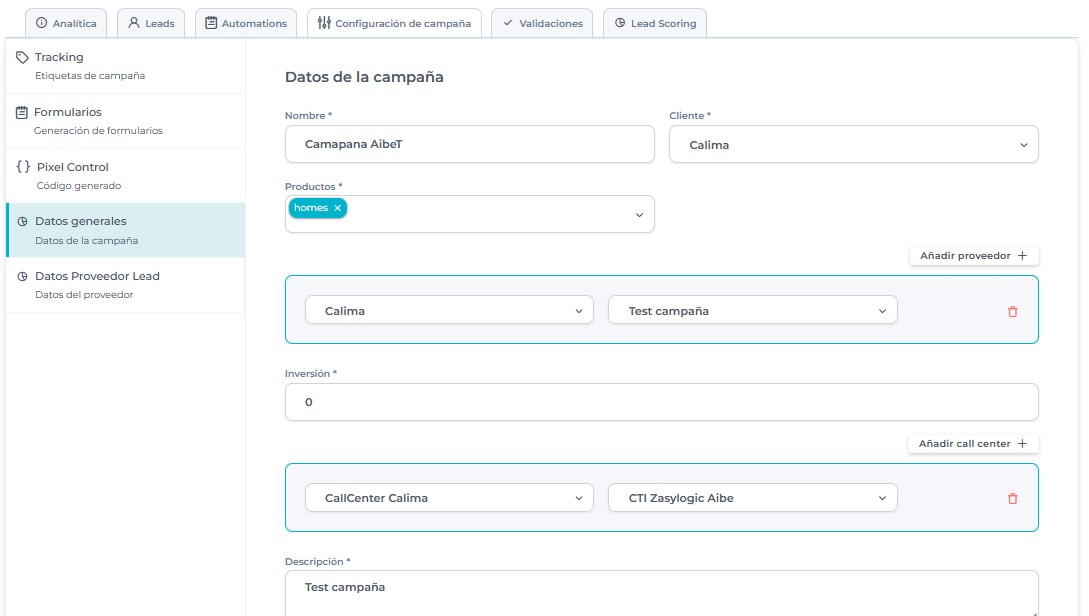
Accede a Datos generales:
Haz clic en la opción Datos generales .
Modificar Datos de la Campaña:
Nombre: Ingresa el nuevo nombre de la campaña en el campo correspondiente.Cliente: Selecciona el cliente asociado a la campaña.Productos: Modifica los productos asociados a la campaña según sea necesario.Proveedor: Cambia el proveedor de la campaña si es necesario.Inversión: Actualiza el monto de la inversión asignada a la campaña.Call Center: Selecciona o cambia el call center asociado a la campaña.Descripción: Edita la descripción de la campaña para reflejar cualquier cambio o actualización.Fecha de Inicio: Selecciona la nueva fecha de inicio de la campaña.Fecha de Finalización: Selecciona la nueva fecha de finalización de la campaña.
Guardar Cambios:
Revisa todas las modificaciones realizadas para asegurarte de que son correctas.
Haz clic en el botón "Guardar" o "Actualizar" para aplicar los cambios realizados a la campaña.
Verificación:
Una vez guardados los cambios, verifica que todos los datos de la campaña se hayan actualizado correctamente en la vista principal de la campaña.
Consideraciones Finales
Revisar la Información: Asegúrate de revisar todos los campos antes de guardar los cambios para evitar errores.Permisos de Edición: Verifica que tengas los permisos necesarios para editar la campaña. Si no tienes los permisos adecuados, contacta al administrador del sistema.Actualizaciones: Mantén un registro de las modificaciones realizadas para facilitar el seguimiento y control de los cambios en las campañas.