Crear Automation
Nota: Los superadmin, administradores y operadores(con permisos) tienen la facultad de crear y editar Automations.
Acceder a la sección de Automations
-
En la sección Campañas, selecciona una campaña da un clic en el icono Ver campaña.
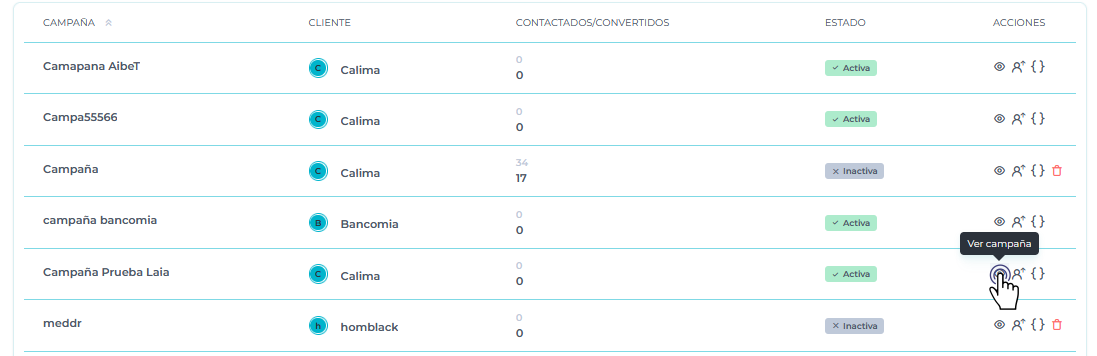
-
En la vista de la campaña, haz clic en Automations.
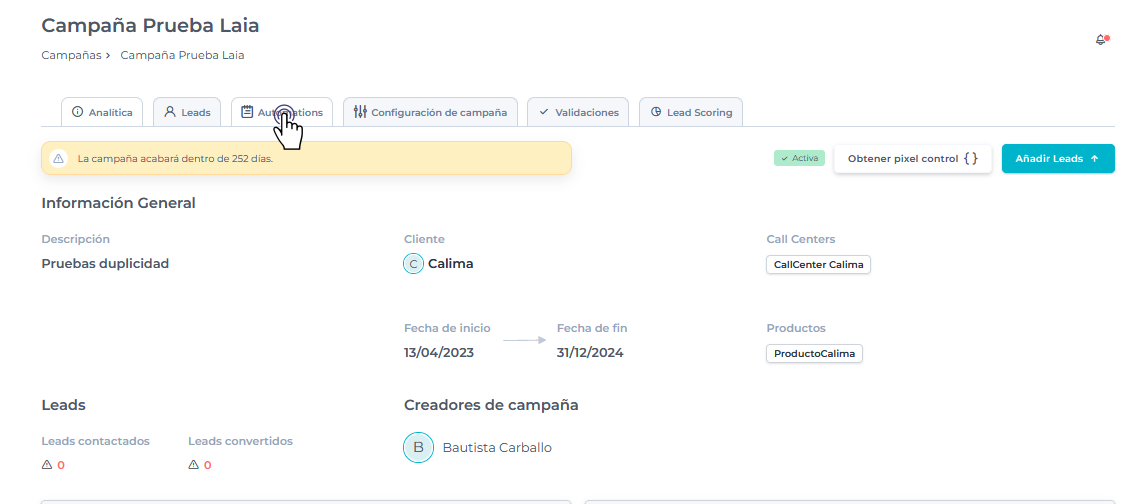
Se muestra la vista de Automations
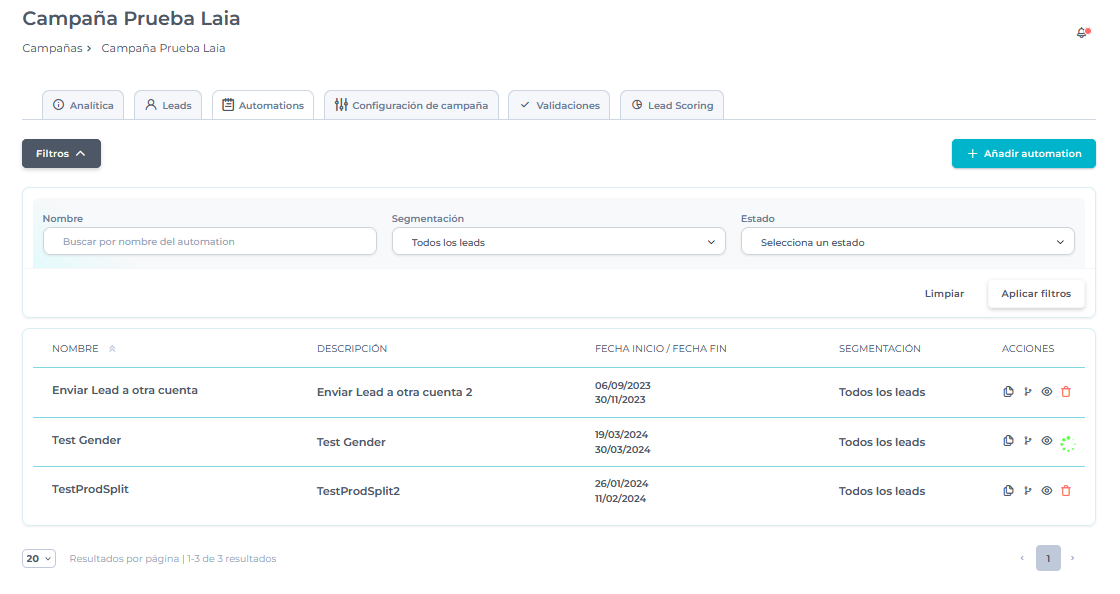
La vista "Añadir Automation" está diseñada con los siguientes campos:
Botones Generales para el Automation:
Añadir Automation:
• Cancelar: Muestra un mensaje de confirmación antes de cancelar.
• Añadir: Guarda los datos introducidos.
Modificar Automation:
• Cancelar: Muestra un mensaje de confirmación antes de cancelar.
• Guardar Cambios: Guarda los datos introducidos.
Automation Detalle:
• Volver al Listado: Regresa a la vista de listado de automations.
• Modificar: Conduce a la vista de modificación del Automation.
Parte Relativa al Workflow:
• Título del Workflow:"Workflow: [Nombre del Automation]".
• Subtítulo: "Flujo de trabajo para la campaña [Nombre de la Campaña]".
Botones de Workflow:
• Stop: Para detener el Automation.
• Start: Para reanudar el Automation si está detenido.
• Mensaje de Estado del Workflow: Indica si está en funcionamiento o detenido.
• Mensaje de Modificación del Workflow: Solo puede ser modificado si no está en marcha.
Tipos de Workflow
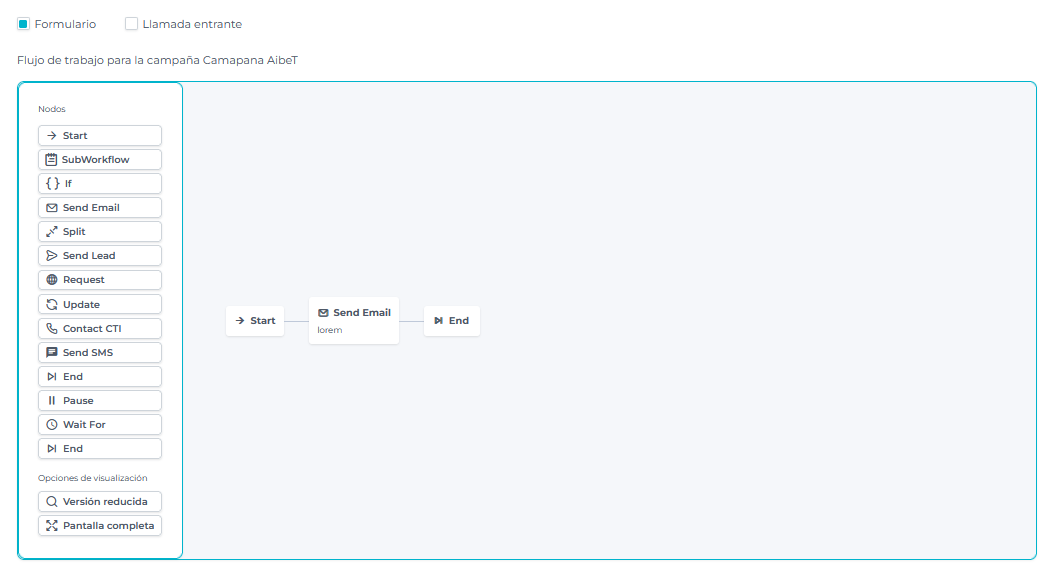
Formulario:
Este tipo de flujo de trabajo se utiliza para automatizar procesos basados en formularios.
Nodos
• Start: Nodo de inicio del workflow.
• Subworkflow: Nodo que permite incluir otro workflow dentro de este.
• If: Nodo condicional que permite tomar decisiones basadas en condiciones.
• Send Email: Nodo que envía correos electrónicos.
• Split: Nodo que divide el flujo de trabajo en diferentes rutas basadas en condiciones.
• Send Lead: Nodo que envía leads a otros sistemas.
• Request: Nodo que realiza solicitudes HTTP.
• Update: Nodo que actualiza información en algún sistema.
• Contact CTI: Nodo que realiza acciones de integración con un sistema de comunicaciones.
• Send SMS: Nodo que envía mensajes de texto.
• End: Nodo que indica el final del workflow.
• Pause: Nodo que pausa el flujo de trabajo por un período de tiempo determinado.
• Wait For: Nodo que espera la ocurrencia de un evento o acción.
Llamada Entrante:
Este tipo de flujo de trabajo se utiliza para automatizar procesos basados en llamadas entrantes.
Nodos
• If: Nodo condicional que permite tomar decisiones basadas en condiciones.
• Call Forwarding: Nodo que redirige la llamada a otro número.
• Voice Menu: Nodo que reproduce un menú de voz para el usuario.
• Function: Nodo que realiza una función específica.
• Webhook: Nodo que envía información a una URL externa.
• HangUp: Nodo que finaliza la llamada.
• End: Nodo que indica el final del flujo de trabajo.
Acciones Adicionales del Workflow:
• Pantalla Completa: Amplía la vista del Workflow.
• Versión Reducida: Muestra los nodos de forma resumida.
• Versión Ampliada: Muestra los nodos con descripción completa.
• Botonera del Workflow Formulario: Conjunto de botones para crear nodos.
• Botonera del Workflow Llamada Entrante: Conjunto de botones para crear nodos.
• Área de Trabajo del Workflow: Zona donde se colocan los nodos. Comienza con un nodo Start. Scroll horizontal y vertical para visualización.
• Interacción con Nodos: Resaltado al situarse sobre un nodo. Tooltip con información detallada al hacer clic en un nodo. Botón de configuración y eliminar nodo.
Creación de automation
-
En la seccion automations, da clic en + Añadir Automation.

-
Completa los datos requeridos para el nuevo Automation.
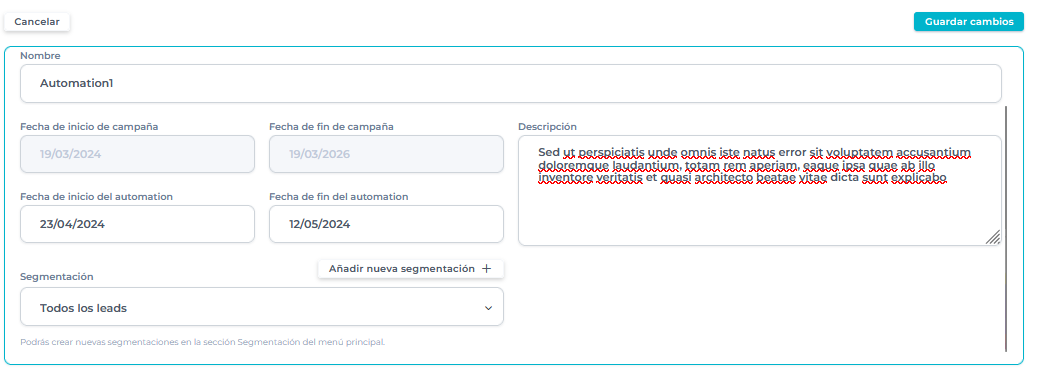
-
Selecciona el tipo de workflow, añade y configura los nodos de acuerdo a la estructura que requieres.
-
Da un clic en Guardar cambios

Se muestra ventana emergente con mensaje de confirmacion, da un clic en Guardar
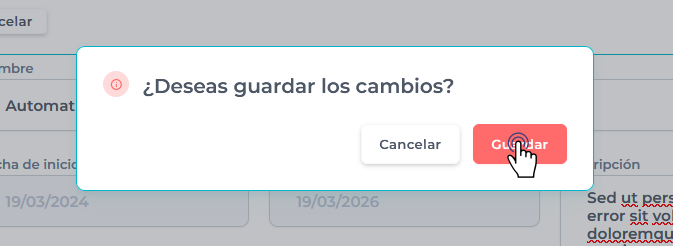
Se crea el Automation y se muestra un mensaje de confirmacion.
